引言
主要是 copilot真的太好用了,想申请学生套餐来获得更多额度。本文记录一下成功通过申请的过程。
当然获得了GitHub学生开发者套餐后,还可以申请 Azure for Students,获得免费的云资源。
以及 更多免费额度以及顶级域名等等,详见 GitHub Student Developer Pack 页面。
申请Github Education步骤
1.准备材料
- 一个有效的GitHub账号
- 学校邮箱(.edu 或者学校专用邮箱)
- 一张A4纸+打印机/一支笔
2.完善Github账号信息
首先配置好账号的2FA。由于Github官方已在2023年起强制要求开启2FA,因此这一步默认已完成。
注意,以下信息皆用英文填写。
其次,完善你的Public Profile信息,以此来提高审核通过率。
| Name | 真实姓名 |
|---|---|
| Company | 真实学校名称 |
| Location | 学校位置 |
| Public email | 添加并选择学校邮箱 |
| Bio | 简单介绍自己,如:Student at XXX University | Aspiring Software Developer |
以及Payment information信息,填写表格,确保信息真实有效。Address填入学校地址
3.填写GitHub Education申请表格
重要
开始这一步操作前,请关闭代理,使用校园网或流量,确保自己的IP地址在学校校园范围内。
进入GitHub Education页面,点击Start an application开始填写申请表格。
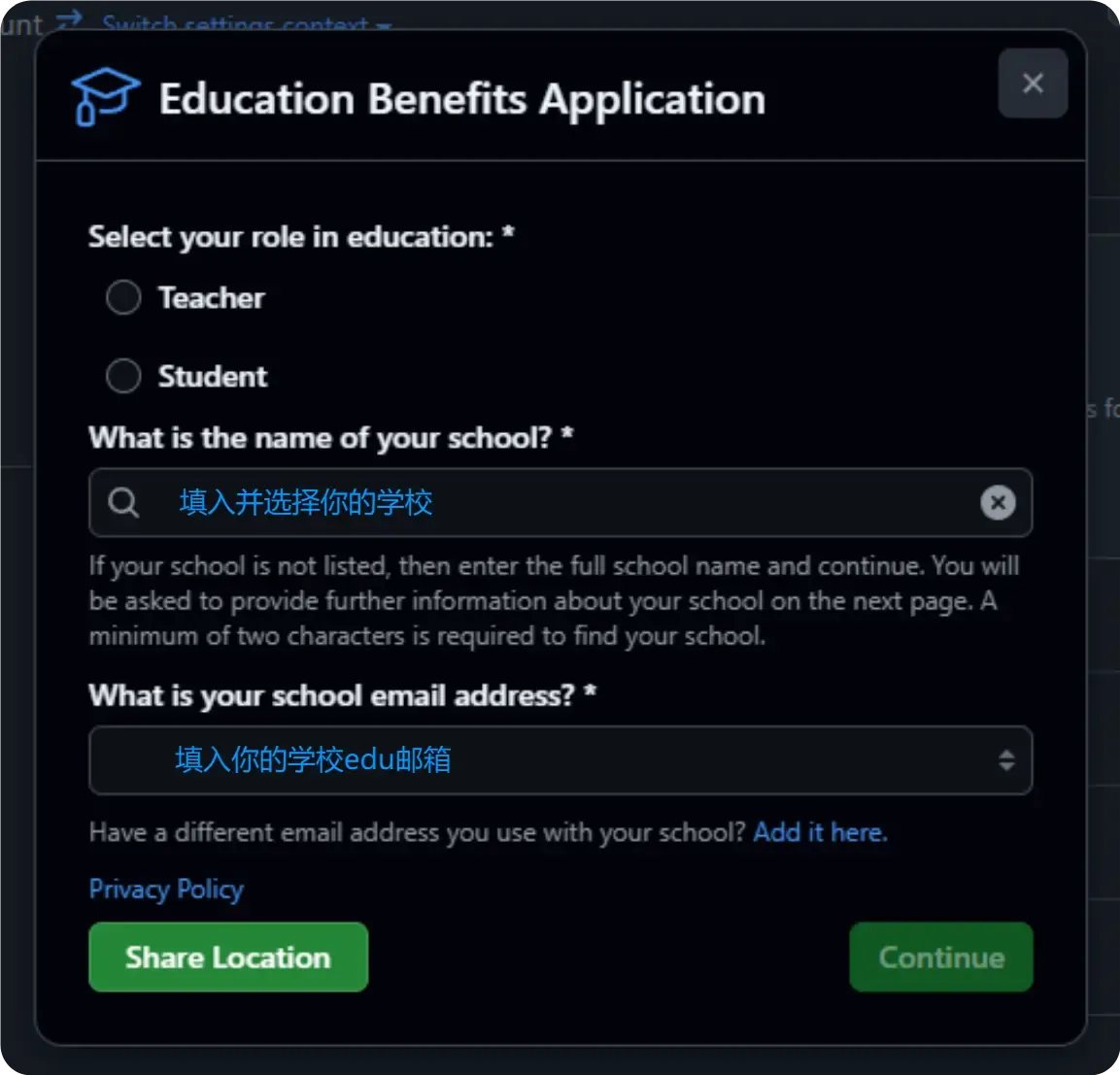
点击Share Location,等GitHub获取到你的地理位置后,选择Continue继续。
4.提供纸质证明材料
提醒
此处经测试,使用摄像头拍摄电脑记事本写的材料或直接截屏大概率无法通过审核,请务必使用打印机打印或手写在A4纸上。
默认选择1.Dated school ID-Good即可
将以下内容通过打印机打印在A4纸上,或者手写在A4纸上:
Student Verification Report
Name: <你的全名>
School: <你的学校名称>
Student ID: <你的学生证号码>
Study Form: Distance Learning
Validate Until: <预计毕业年份,格式为MM/YYYY>
注意打印或手写时,字体可以稍大一点,确保信息清晰可见。
点击Start Camera并允许网页访问摄像头,将A4纸放在摄像头前拍照
如果电脑没有摄像头,可以使用手机拍照后上传照片到电脑,创建OBS虚拟摄像头,并将图片导入画布来实现
注意此时网页窗口中显示画面为镜像,拍摄后恢复正常
确保信息清晰可见后,点击Capture,然后确定进入下一步
5.处理Why are you not on campus?问题
如果此时你已经成功提交了表格,那么可以跳过这一步。
即使你身在学校,此时大概率会出现Why are you not on campus?问题,要求你解释为什么没有在校园内拍摄纸质材料照片。
网上有比较取巧的解决办法,如在 setLocation 函数的最后面打上一个断点和F12 开发者工具修改Sensor的latitude和longitude等,但并不推荐。
这里介绍我成功通过申请的方法。在窗口中原因选择All courses are via distance learning,在A4纸上打印/写下以下内容:
Student <你的名字>, is allowed to study via distance learning in <学校全名>.
然后按照上文的方法提交照片,完成申请。
6.查看审核结果
此时系统会显示Pending状态,等待GitHub完成审核,如果被Denied的话,几分钟内能看到结果和驳回原因。
被驳回后,请根据驳回原因仔细对照检查上文提到的内容,然后再次提交申请。
经过数次尝试后,显示Approved状态,表示申请成功。
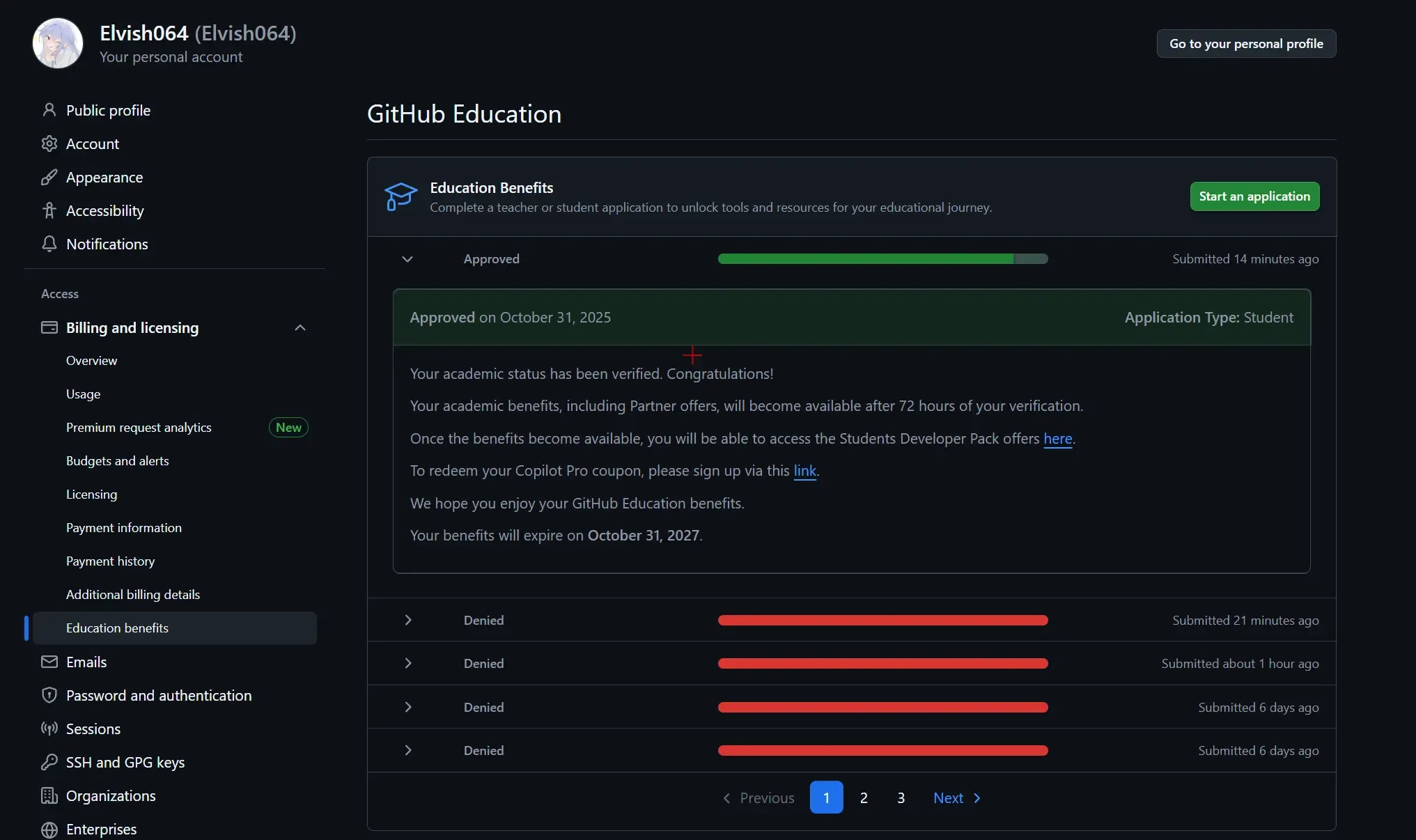
并会向你的邮箱发送一封邮件:
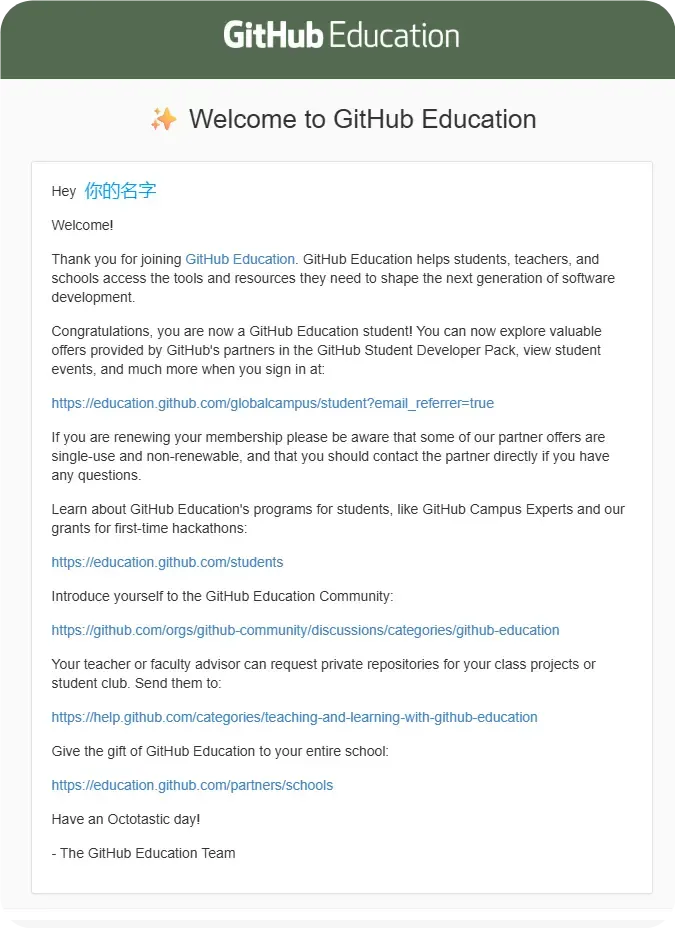
等待72小时后,GitHub Education Benefits才会生效。
待生效后,打开VScode,就能看到Copilot代码补全和聊天信息显示为已包含,表示无限额度,高级请求的额度也非常多,次月重置,根本用不完
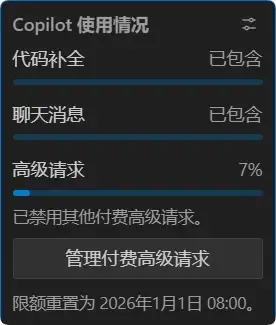
😋😋😋
尽情地使用copilot吧!
申请Azure Education步骤
1.使用GitHub登录Azure
点击免费开始使用,接着请务必点击 "使用GitHub登录",确保使用上文已通过GitHub Education申请的账号登录。否则可能会进入验证学术地位页面,此处按照真实情况填写不易完成验证。
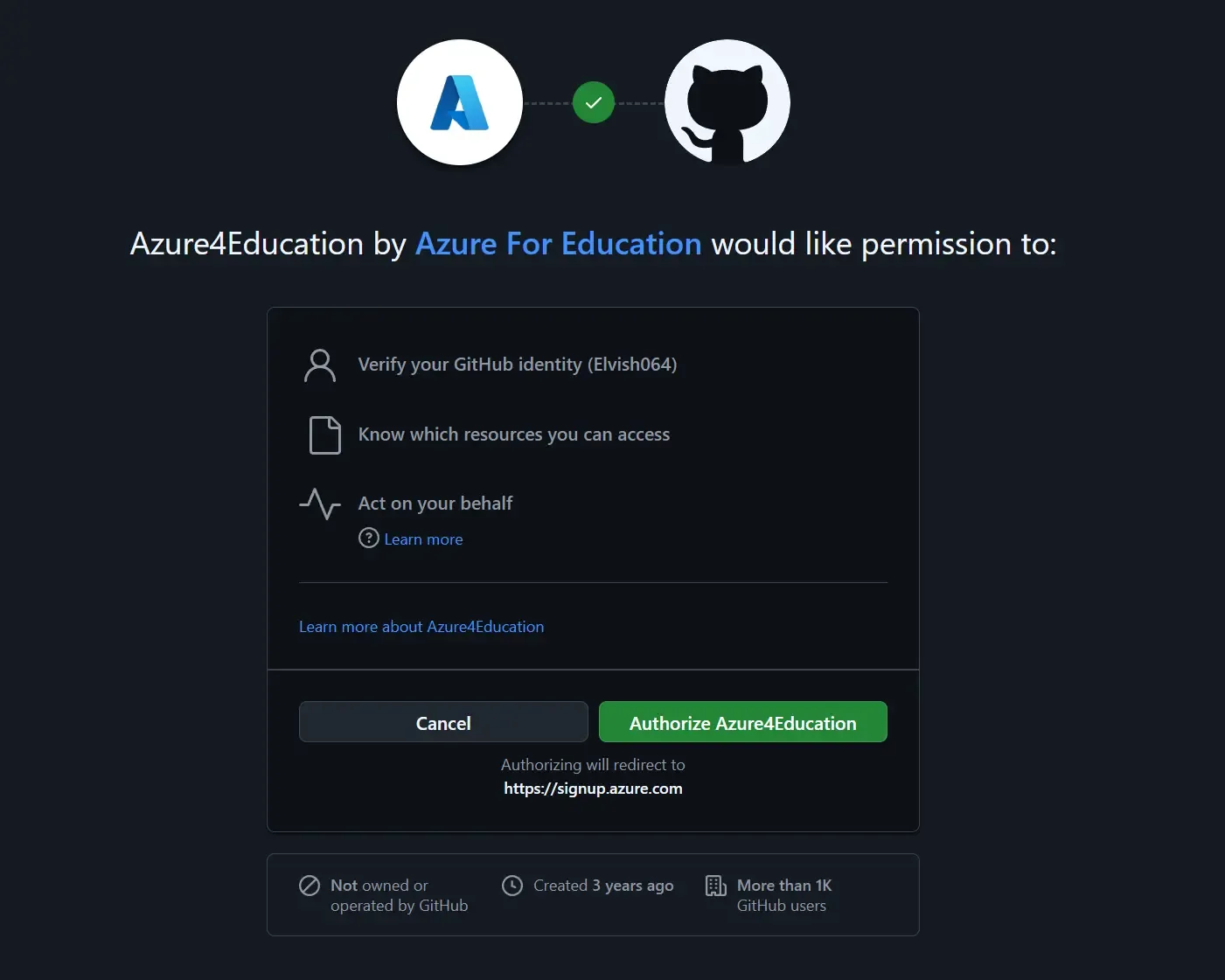
如果要你选择邮箱,不要选择你的学校邮箱,请选择原微软账号使用的邮箱。
2.完成Azure for Students认证
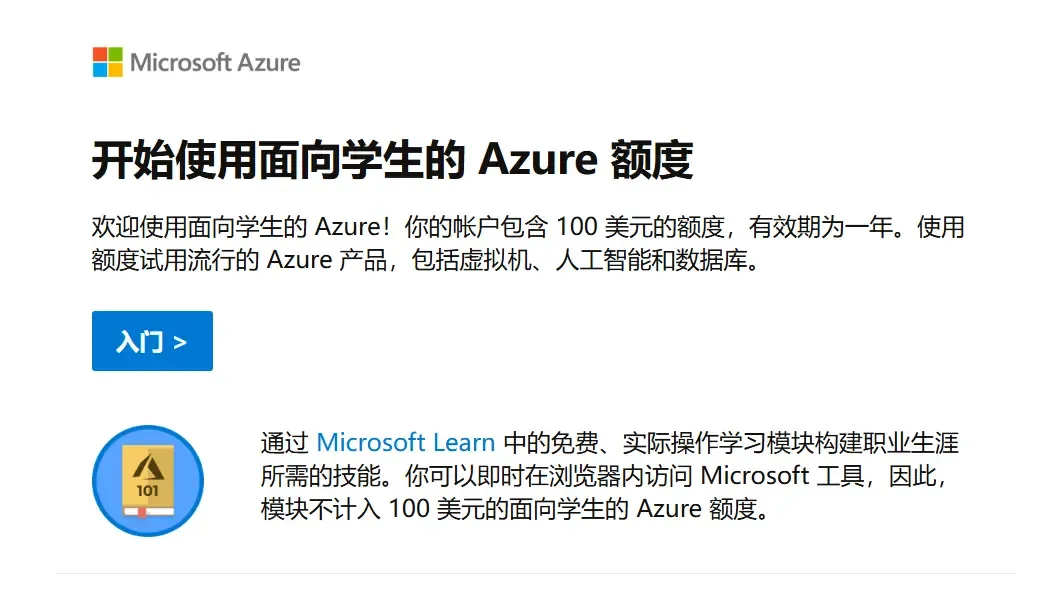
完成认证后,你将获得 $100 的 Azure 免费额度,有效期为 12 个月。你可以使用这些额度来:
- 创建虚拟机(VM)用于开发和测试
- 使用 App Service 部署 Web 应用
- 利用数据库服务(如 SQL Database、Cosmos DB)
- 体验 AI 和机器学习服务
- 使用存储服务存储文件和数据
额度用完或 12 个月后,如果你仍然是学生身份,可以继续申请新的额度。
当然我们可以使用这些额度来学习代理服务器的搭建。
欲知后事如何,且看下一篇文章:使用 Azure VPS 搭建代理
评论加载中...